Domain vtdj.de kaufen?
Wir ziehen mit dem Projekt
vtdj.de um.
Sind Sie am Kauf der Domain
vtdj.de interessiert?
domain@kv-gmbh.de · 0541-91531010
Domain vtdj.de kaufen?
Wie verbinde ich Plattenspieler, Mixer und Verstärker?
Um einen Plattenspieler, einen Mixer und einen Verstärker zu verbinden, benötigst du verschiedene Kabel und Anschlüsse. Verbinde den Plattenspieler mit einem Cinch-Kabel mit dem Eingang des Mixers. Vom Mixer aus kannst du dann entweder mit einem weiteren Cinch-Kabel oder einem XLR-Kabel den Verstärker anschließen. Stelle sicher, dass du die richtigen Eingänge und Ausgänge verwendest und die Geräte richtig geerdet sind, um Störungen zu vermeiden. **
Wie schließe ich Plattenspieler, Verstärker und Lautsprecher an?
Um Plattenspieler, Verstärker und Lautsprecher anzuschließen, benötigst du zunächst ein Cinch-Kabel, um den Plattenspieler mit dem Verstärker zu verbinden. Stecke das eine Ende des Cinch-Kabels in den Ausgang des Plattenspielers und das andere Ende in einen freien Eingang am Verstärker. Anschließend verbinde die Lautsprecherkabel mit den entsprechenden Ausgängen am Verstärker und den Eingängen an den Lautsprechern. Vergewissere dich, dass alle Komponenten eingeschaltet sind und die richtigen Eingänge am Verstärker ausgewählt sind, um den Klang zu genießen. **
Ähnliche Suchbegriffe für Virtual
Top-Angebote
Produkte zum Begriff Virtual:
-
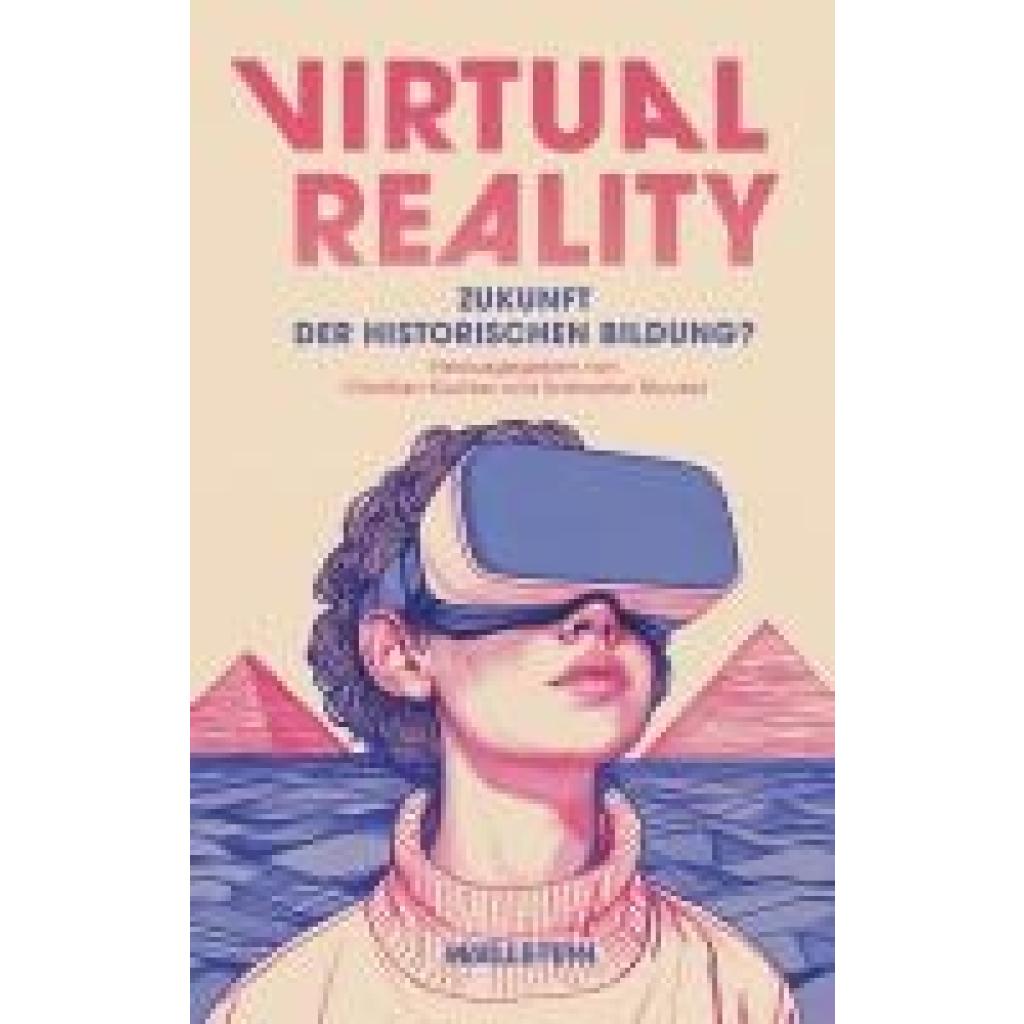
Virtual RealityVirtual Reality , Zukunft der historischen Bildung? , Sonstige > Kraftstoffversorgung , Erscheinungsjahr: 20250319, Titel der Reihe: Historische Bildung und Public History#3#, Redaktion: Kuchler, Christian~Muckel, Kristopher, Seitenzahl/Blattzahl: 192, Abbildungen: mit 54 z.T. farbige Abbildungen, Themenüberschrift: HISTORY / Modern / 21st Century, Keyword: Argumented Reality; Authentizität; Bildung; Geschichtsdidaktik; Lernen; Schule; Simulation; Unterricht; VR; VR-Brille; Virtuelle Realität; Zeitreisen, Fachschema: E-Learning~Lernen / E-Learning~Geschichte / Didaktik, Methodik~Geschichte / Kindersachbuch, Jugendsachbuch~Virtualisierung~3-D-Programm / Virtuelle Realität~Virtuelle Realität - Virtual Reality, Fachkategorie: Lehrmittel, Lerntechnologien, E-Learning~Geschichte allgemein und Weltgeschichte~Virtuelle Welten~Virtualisierung~Virtuelle Realität~Kinder/Jugendliche: Sachbuch: Geschichte, Warengruppe: HC/Erziehung/Bildung/Erziehungsratgeber, UNSPSC: 49019900, Warenverzeichnis für die Außenhandelsstatistik: 49019900, Länge: 222, Breite: 140, Höhe: 12, Gewicht: 232, Produktform: Kartoniert, Genre: Sozialwissenschaften/Recht/Wirtschaft,26,00 €*Versand: 0,00 €Sichere Weiterleitung zum Anbieter


-
Wie kann ich das Mikrofon für Virtual DJ für das Radio verwenden?
Um das Mikrofon für Virtual DJ für das Radio zu verwenden, musst du sicherstellen, dass das Mikrofon korrekt an deinen Computer angeschlossen ist. Öffne dann Virtual DJ und gehe zu den Einstellungen. Dort kannst du das Mikrofon als Eingangsquelle auswählen und die Lautstärke anpassen. Sobald dies erledigt ist, kannst du das Mikrofon verwenden, um während deiner Radiosendung zu sprechen. **
-
Wie kann man Kopfhörer als Mikrofon und Lautsprecher einstellen?
Um Kopfhörer als Mikrofon und Lautsprecher einzustellen, benötigst du ein Gerät, das diese Funktion unterstützt, wie z.B. ein Computer oder ein Smartphone. Schließe die Kopfhörer an das entsprechende Gerät an und gehe in die Audioeinstellungen. Dort kannst du auswählen, ob die Kopfhörer als Mikrofon oder Lautsprecher verwendet werden sollen. Stelle sicher, dass die Kopfhörer als Standardgerät ausgewählt sind, um sie für die gewünschte Funktion zu nutzen. **
-
Was ist der Unterschied zwischen Virtual DJ Free und Virtual DJ Pro?
Der Hauptunterschied zwischen Virtual DJ Free und Virtual DJ Pro liegt in den Funktionen und dem Funktionsumfang. Die kostenlose Version, Virtual DJ Free, bietet grundlegende DJ-Funktionen wie das Mischen von Musiktiteln und das Hinzufügen von Effekten. Virtual DJ Pro hingegen bietet erweiterte Funktionen wie die Unterstützung von professionellen DJ-Controllern, das Aufnehmen von Mixen und das Erstellen von Remixen. Außerdem bietet die Pro-Version eine größere Auswahl an Effekten und erweiterte Einstellungsmöglichkeiten. **
-
Wie funktioniert Virtual Reality?
Wie funktioniert Virtual Reality? **


Wie funktioniert Virtual Box?
Virtual Box ist eine Software, die es ermöglicht, virtuelle Maschinen auf einem physischen Computer auszuführen. Dabei wird eine virtuelle Umgebung geschaffen, in der ein Betriebssystem wie Windows, Linux oder macOS unabhängig vom Host-Betriebssystem betrieben werden kann. Dies geschieht durch Emulation von Hardwarekomponenten wie Prozessor, Speicher und Festplatte. Der Benutzer kann die Einstellungen der virtuellen Maschine anpassen, wie z.B. Prozessor- und Arbeitsspeicherzuweisung, Netzwerkkonfiguration und virtuelle Festplatten erstellen. Virtual Box ermöglicht somit das Testen von Software, das Ausführen von verschiedenen Betriebssystemen parallel oder die Isolierung von Anwendungen in einer geschützten Umgebung. **
Ist Virtual Reality schädlich?
Es gibt keine eindeutige Antwort darauf, ob Virtual Reality schädlich ist. Es gibt jedoch einige potenzielle Risiken, wie zum Beispiel Übelkeit, Schwindel oder Augenbelastung. Es ist wichtig, Pausen einzulegen und die Nutzung von Virtual Reality nicht zu übertreiben, um mögliche negative Auswirkungen zu minimieren. **
Top-Angebote
Produkte zum Begriff Virtual:
-
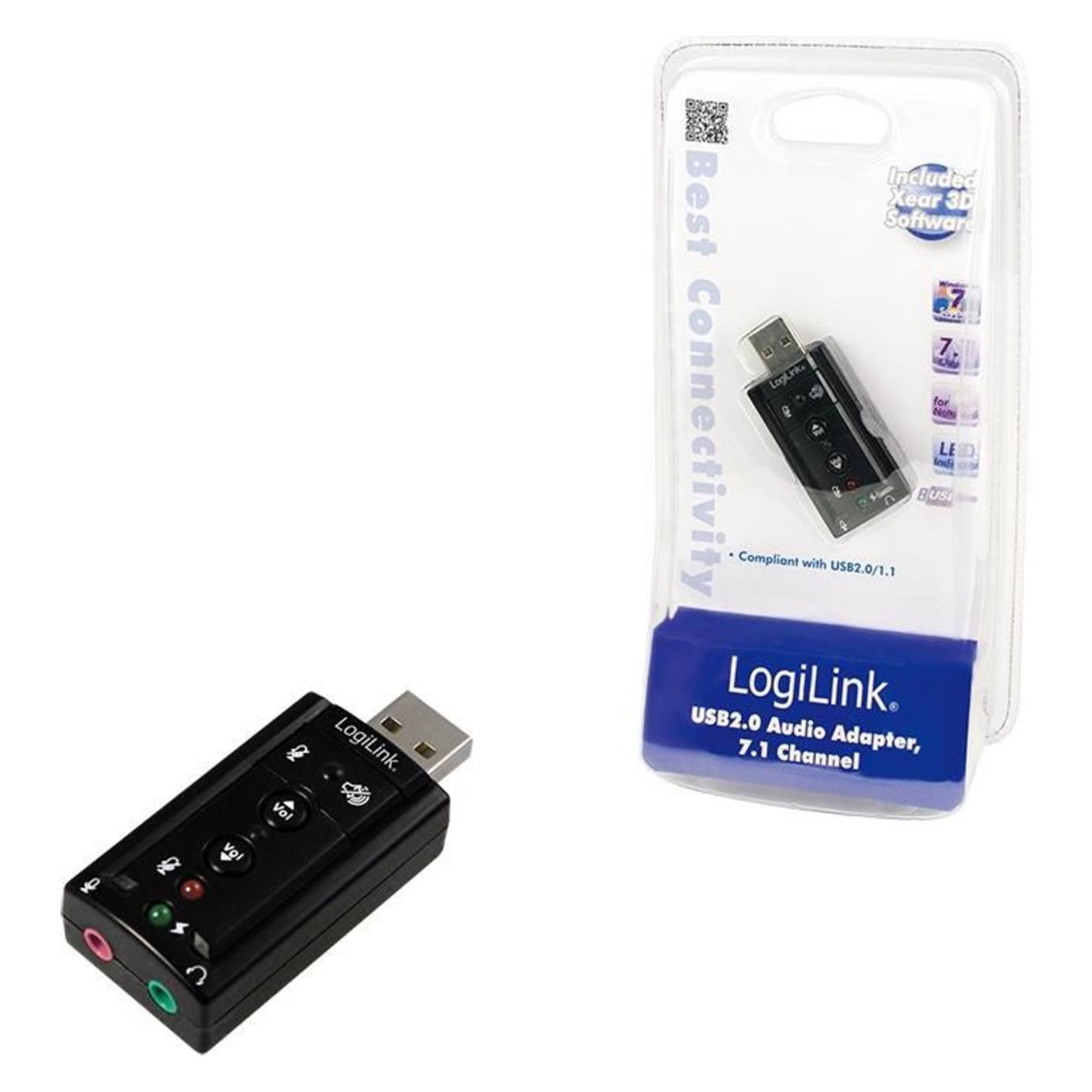
LogiLink USB 2.0 Soundkarte mit Virtual 7.1 Soundeffekt bietet die Möglichkeit Lautsprecher, Mikrofon, Head-S (USB) (UA0078)LogiLink USB 2.0 Soundkarte mit Virtual 7.1 Soundeffekt bietet die Möglichkeit Lautsprecher, Mikrofon, Head-S (USB) (UA0078)9,31 €*Versand: 3,00 €Sichere Weiterleitung zum Anbieter
-
Virtual RealityVirtual Reality , Zukunft der historischen Bildung? , Sonstige > Kraftstoffversorgung , Erscheinungsjahr: 20250319, Titel der Reihe: Historische Bildung und Public History#3#, Redaktion: Kuchler, Christian~Muckel, Kristopher, Seitenzahl/Blattzahl: 192, Abbildungen: mit 54 z.T. farbige Abbildungen, Themenüberschrift: HISTORY / Modern / 21st Century, Keyword: Argumented Reality; Authentizität; Bildung; Geschichtsdidaktik; Lernen; Schule; Simulation; Unterricht; VR; VR-Brille; Virtuelle Realität; Zeitreisen, Fachschema: E-Learning~Lernen / E-Learning~Geschichte / Didaktik, Methodik~Geschichte / Kindersachbuch, Jugendsachbuch~Virtualisierung~3-D-Programm / Virtuelle Realität~Virtuelle Realität - Virtual Reality, Fachkategorie: Lehrmittel, Lerntechnologien, E-Learning~Geschichte allgemein und Weltgeschichte~Virtuelle Welten~Virtualisierung~Virtuelle Realität~Kinder/Jugendliche: Sachbuch: Geschichte, Warengruppe: HC/Erziehung/Bildung/Erziehungsratgeber, UNSPSC: 49019900, Warenverzeichnis für die Außenhandelsstatistik: 49019900, Länge: 222, Breite: 140, Höhe: 12, Gewicht: 232, Produktform: Kartoniert, Genre: Sozialwissenschaften/Recht/Wirtschaft,26,00 €*Versand: 0,00 €Sichere Weiterleitung zum Anbieter
-
Wie verbinde ich Plattenspieler, Mixer und Verstärker?
Um einen Plattenspieler, einen Mixer und einen Verstärker zu verbinden, benötigst du verschiedene Kabel und Anschlüsse. Verbinde den Plattenspieler mit einem Cinch-Kabel mit dem Eingang des Mixers. Vom Mixer aus kannst du dann entweder mit einem weiteren Cinch-Kabel oder einem XLR-Kabel den Verstärker anschließen. Stelle sicher, dass du die richtigen Eingänge und Ausgänge verwendest und die Geräte richtig geerdet sind, um Störungen zu vermeiden. **
-
Wie schließe ich Plattenspieler, Verstärker und Lautsprecher an?
Um Plattenspieler, Verstärker und Lautsprecher anzuschließen, benötigst du zunächst ein Cinch-Kabel, um den Plattenspieler mit dem Verstärker zu verbinden. Stecke das eine Ende des Cinch-Kabels in den Ausgang des Plattenspielers und das andere Ende in einen freien Eingang am Verstärker. Anschließend verbinde die Lautsprecherkabel mit den entsprechenden Ausgängen am Verstärker und den Eingängen an den Lautsprechern. Vergewissere dich, dass alle Komponenten eingeschaltet sind und die richtigen Eingänge am Verstärker ausgewählt sind, um den Klang zu genießen. **
-
Wie kann ich das Mikrofon für Virtual DJ für das Radio verwenden?
Um das Mikrofon für Virtual DJ für das Radio zu verwenden, musst du sicherstellen, dass das Mikrofon korrekt an deinen Computer angeschlossen ist. Öffne dann Virtual DJ und gehe zu den Einstellungen. Dort kannst du das Mikrofon als Eingangsquelle auswählen und die Lautstärke anpassen. Sobald dies erledigt ist, kannst du das Mikrofon verwenden, um während deiner Radiosendung zu sprechen. **
-
Wie kann man Kopfhörer als Mikrofon und Lautsprecher einstellen?
Um Kopfhörer als Mikrofon und Lautsprecher einzustellen, benötigst du ein Gerät, das diese Funktion unterstützt, wie z.B. ein Computer oder ein Smartphone. Schließe die Kopfhörer an das entsprechende Gerät an und gehe in die Audioeinstellungen. Dort kannst du auswählen, ob die Kopfhörer als Mikrofon oder Lautsprecher verwendet werden sollen. Stelle sicher, dass die Kopfhörer als Standardgerät ausgewählt sind, um sie für die gewünschte Funktion zu nutzen. **
Ähnliche Suchbegriffe für Virtual
-
Was ist der Unterschied zwischen Virtual DJ Free und Virtual DJ Pro?
Der Hauptunterschied zwischen Virtual DJ Free und Virtual DJ Pro liegt in den Funktionen und dem Funktionsumfang. Die kostenlose Version, Virtual DJ Free, bietet grundlegende DJ-Funktionen wie das Mischen von Musiktiteln und das Hinzufügen von Effekten. Virtual DJ Pro hingegen bietet erweiterte Funktionen wie die Unterstützung von professionellen DJ-Controllern, das Aufnehmen von Mixen und das Erstellen von Remixen. Außerdem bietet die Pro-Version eine größere Auswahl an Effekten und erweiterte Einstellungsmöglichkeiten. **
-
Wie funktioniert Virtual Reality?
Wie funktioniert Virtual Reality? **
-
Wie funktioniert Virtual Box?
Virtual Box ist eine Software, die es ermöglicht, virtuelle Maschinen auf einem physischen Computer auszuführen. Dabei wird eine virtuelle Umgebung geschaffen, in der ein Betriebssystem wie Windows, Linux oder macOS unabhängig vom Host-Betriebssystem betrieben werden kann. Dies geschieht durch Emulation von Hardwarekomponenten wie Prozessor, Speicher und Festplatte. Der Benutzer kann die Einstellungen der virtuellen Maschine anpassen, wie z.B. Prozessor- und Arbeitsspeicherzuweisung, Netzwerkkonfiguration und virtuelle Festplatten erstellen. Virtual Box ermöglicht somit das Testen von Software, das Ausführen von verschiedenen Betriebssystemen parallel oder die Isolierung von Anwendungen in einer geschützten Umgebung. **
-
Ist Virtual Reality schädlich?
Es gibt keine eindeutige Antwort darauf, ob Virtual Reality schädlich ist. Es gibt jedoch einige potenzielle Risiken, wie zum Beispiel Übelkeit, Schwindel oder Augenbelastung. Es ist wichtig, Pausen einzulegen und die Nutzung von Virtual Reality nicht zu übertreiben, um mögliche negative Auswirkungen zu minimieren. **
* Alle Preise verstehen sich inklusive der gesetzlichen Mehrwertsteuer und ggf. zuzüglich Versandkosten. Die Angebotsinformationen basieren auf den Angaben des jeweiligen Shops und werden über automatisierte Prozesse aktualisiert. Eine Aktualisierung in Echtzeit findet nicht statt, so dass es im Einzelfall zu Abweichungen kommen kann. ** Hinweis: Teile dieses Inhalts wurden von KI erstellt.